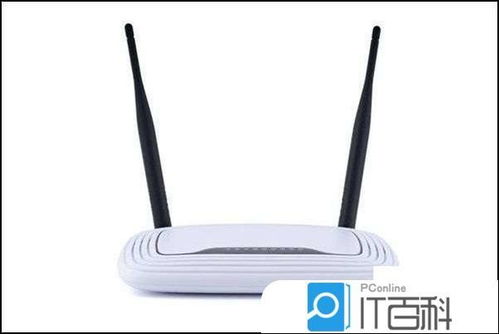
在當今數字化時代,路由器作為連接計算機、電子產品和網絡設備的核心樞紐,其正確配置對于保障網絡穩定與安全至關重要。本文將從技術研發的角度,系統闡述如何使用電腦進入并設置路由器,涵蓋基礎操作與高級功能,為技術開發者與普通用戶提供實用指南。
一、準備工作:連接與基礎檢查
- 物理連接:使用網線將電腦的以太網口與路由器的LAN口相連,或確保電腦已連接至路由器的Wi-Fi網絡(默認名稱和密碼通常印在路由器底部標簽)。
- 獲取路由器信息:查看路由器底部的標簽,記錄默認IP地址(常見如192.168.1.1或192.168.0.1)、用戶名和密碼(如admin/admin)。
- 網絡配置:確保電腦的IP地址設置為自動獲取(DHCP),可在控制面板的“網絡和共享中心”中調整。
二、進入路由器管理界面
1. 打開瀏覽器:在電腦上啟動任意瀏覽器(如Chrome、Firefox)。
2. 輸入IP地址:在地址欄輸入路由器的默認IP地址,按回車鍵。
3. 登錄驗證:在彈出的登錄頁面中輸入默認用戶名和密碼,點擊確認進入管理界面。
技術提示:若無法登錄,可能是IP地址沖突或路由器已重置,可嘗試重啟路由器或通過命令提示符輸入ipconfig查詢默認網關地址。
三、基礎設置與優化
1. 修改登錄憑證:進入“系統工具”或“管理”選項,更改默認用戶名和密碼,以提升安全性。
2. 配置無線網絡:在“無線設置”中,修改SSID(網絡名稱)和密碼,建議選擇WPA2-PSK加密方式,避免使用弱密碼。
3. 設置DHCP服務:在“LAN設置”中啟用DHCP,為連接的設備自動分配IP地址,減少手動配置負擔。
研發視角:對于企業級路由器,可基于VLAN技術劃分子網,隔離不同設備組,增強網絡管理與安全。
四、高級功能與研發應用
1. 端口轉發與觸發:在“高級設置”中配置端口轉發,允許外部設備訪問局域網內的特定服務(如遠程桌面、FTP服務器),適用于物聯網設備研發測試。
2. QoS流量控制:通過Quality of Service功能,優先分配帶寬給關鍵應用(如視頻會議或研發數據同步),優化網絡性能。
3. 固件升級與定制:定期檢查并更新路由器固件,修復安全漏洞。技術研發團隊可基于開源系統(如OpenWRT)開發定制固件,實現特定網絡協議或設備兼容性測試。
案例:在智能家居產品研發中,可通過路由器設置隔離測試環境,模擬高負載網絡場景,驗證設備穩定性。
五、故障排除與安全建議
1. 無法訪問管理界面:檢查物理連接、IP配置或防火墻設置,必要時重置路由器至出廠設置。
2. 網絡性能下降:通過管理界面監控連接設備數量,排查帶寬占用異常的設備,或調整無線信道避免干擾。
3. 安全加固:關閉遠程管理功能,啟用MAC地址過濾,并定期檢查日志,防止未授權訪問。
技術趨勢:隨著Wi-Fi 6和Mesh網絡技術的普及,路由器設置更注重多設備協同與低延遲優化,研發人員需關注新協議集成與測試方法。
###
通過電腦設置路由器不僅是基礎網絡操作,更是連接計算機、電子產品和網絡設備研發的關鍵環節。掌握從基礎配置到高級功能的全流程,不僅能提升日常網絡體驗,還能為技術研發提供穩定的測試環境。建議用戶與技術開發者保持對新興網絡技術的學習,以適應快速演進的數字生態。